Обновлено:
Есть ли у AI Заметок мобильное приложение?
Да, на Android и iPhone можно пользоваться AI Заметками через браузер или с иконки на главном экране. Это веб-приложение: заметки открываются по адресу aizametki.ru/app/. На телефоне можно писать текст, записывать голосовые заметки и получать расшифровку речи на русском языке.
Где скачать приложение AI Заметки на телефон
Установка начинается на сайте: браузер добавляет AI Заметки на главный экран телефона. Отдельный APK-файл для Android или загрузка из App Store на айфоне не требуются. Можно войти в аккаунт до или после установки.
Как установить AI Заметки на Android через Chrome
- Откройте aizametki.ru/app/ в Chrome на телефоне.
- Нажмите меню с тремя точками рядом с адресной строкой.
- Выберите «Установить и создать ярлык», затем «Установить». В других версиях пункт может называться «Установить приложение» или «Добавить на главный экран».
- Подтвердите установку. Если браузер предлагает создание ярлыка, подтвердите добавление.
- Откройте AI Заметки с новой иконки. Если нужно, нажмите «Войти через LidFly».
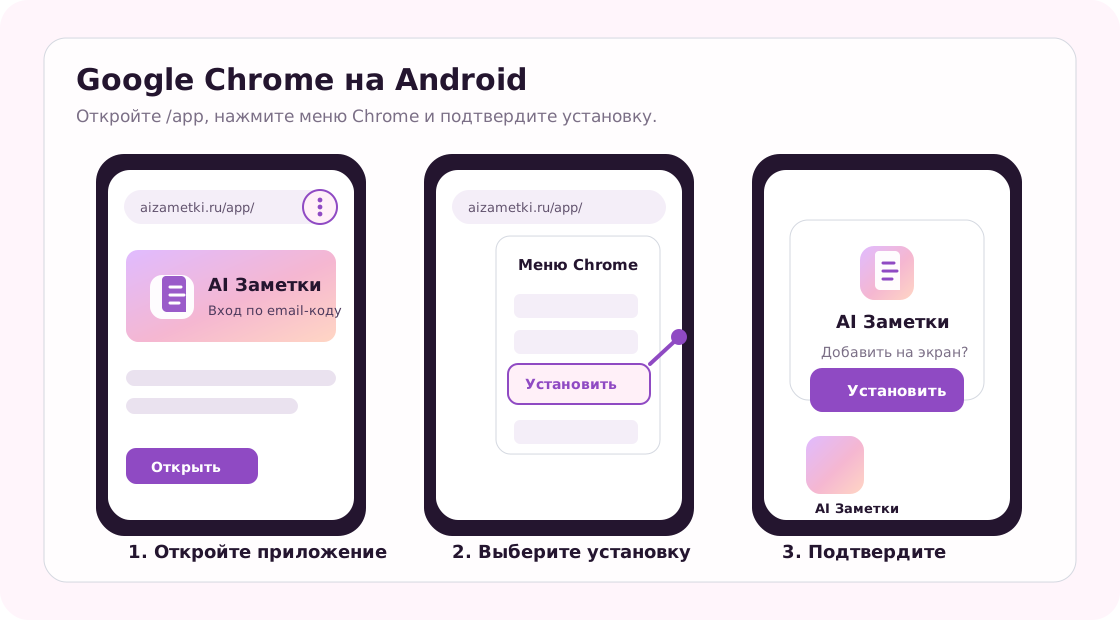
Актуальные пункты меню — в справке Google Chrome.
Как установить AI Заметки на iPhone через Safari
На айфоне установка проходит в Safari. Для этого не нужно искать AI Заметки в App Store. На iPad также можно добавить сайт на экран «Домой».
- Откройте aizametki.ru/app/ в Safari.
- Нажмите «Поделиться» — квадрат со стрелкой вверх. Если кнопки не видно, откройте меню «Еще» и выберите «Поделиться».
- Прокрутите список действий и выберите «На экран Домой».
- Если доступен переключатель «Открыть как веб-приложение», включите его. Проверьте название «AI Заметки» и нажмите «Добавить».
- Откройте приложение с иконки на экране «Домой» и при необходимости войдите через LidFly.
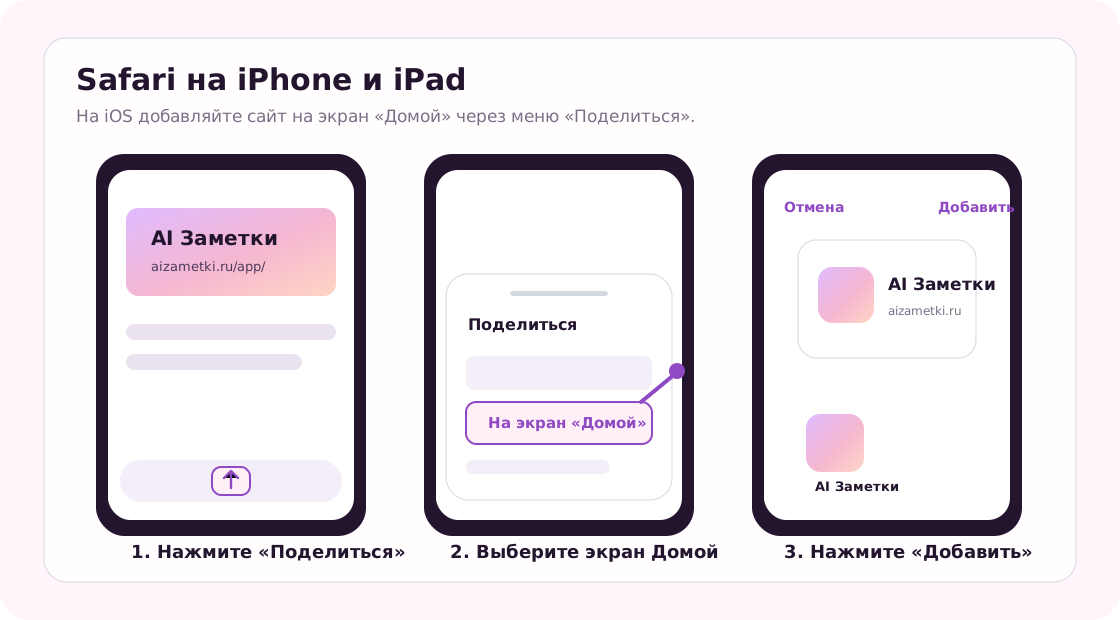
Если пункта «На экран Домой» нет, прокрутите меню «Поделиться» вниз, нажмите «Редактировать действия» и добавьте этот пункт. Подробнее — в инструкции Apple для iPhone.
Как добавить AI Заметки на экран в Яндекс Браузере
- Откройте aizametki.ru/app/ в Яндекс Браузере на Android.
- Нажмите кнопку меню внизу экрана или рядом с адресной строкой.
- Выберите «Добавить ярлык на рабочий стол». В некоторых версиях название сокращено до «Добавить ярлык».
- Нажмите «Добавить» и откройте AI Заметки с появившейся иконки.
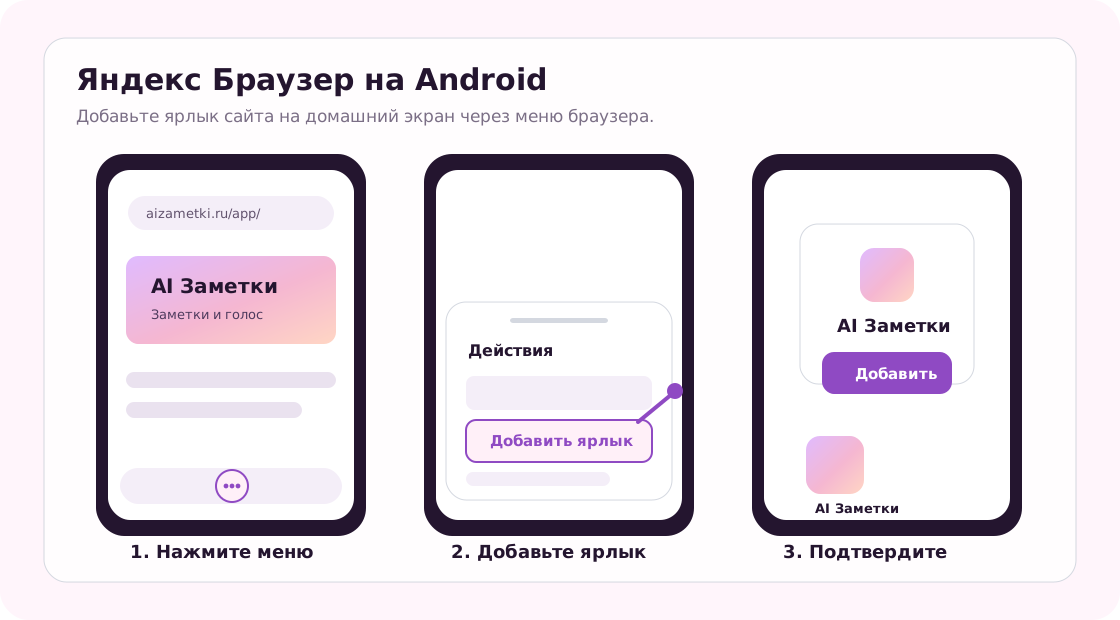
Такой способ описан в справке Яндекс Браузера. Для установки веб-приложения на Android также можно воспользоваться Chrome.
Как начать пользоваться заметками после установки
Откройте приложение и нажмите «Войти через LidFly». На другом телефоне или компьютере входите в тот же аккаунт: сохранённые на сервере заметки будут доступны и там.
Создайте текстовую заметку или нажмите микрофон для записи голоса. Разрешите доступ к микрофону, произнесите несколько фраз и нажмите «Отправить». После обработки появится текст — его можно проверить и отредактировать. Подробнее об этом сценарии — на странице голосовых заметок.
Установка бесплатна. Каждый месяц доступны 30 минут распознавания речи бесплатно, без карты. Платная подписка стоит 490 ₽/месяц и включает AI Заметки и Glas для диктовки на Mac и Windows. Условия — на странице тарифов.
Если кнопки установки нет или приложение не открывается
- Если ссылка открылась внутри Telegram, VK или почты, перенесите её в обычный браузер: Chrome на Android или Safari на iPhone.
- Перейдите именно на aizametki.ru/app/, чтобы иконка открывала заметки. Затем обновите страницу и снова откройте меню браузера.
- На Android проверьте оба варианта: установку приложения и добавление ярлыка. При необходимости обновите браузер.
- На iPhone проверьте список в «Поделиться» → «Редактировать действия».
- Если иконка есть, но заметок не видно, проверьте интернет и аккаунт, в который вошли. Если установка пока не получается, пользуйтесь приложением в браузере.
Частые вопросы
Можно скачать AI Заметки из RuStore, Google Play или App Store?
Официальный способ установки — открыть aizametki.ru/app/ в браузере и добавить приложение на главный экран. Для этого не нужна загрузка из магазина. «AI Дневник | Заметки» в RuStore — другое приложение.
Нужно ли скачивать APK для Android?
Нет, для установки AI Заметок APK не требуется. Откройте сайт в Chrome и выберите установку приложения или добавление на главный экран.
Можно пользоваться AI Заметками на айфоне без установки?
Да. Откройте aizametki.ru/app/ в Safari и войдите через LidFly. Добавление на экран «Домой» даёт быстрый доступ с иконки, но пользоваться заметками можно и во вкладке браузера.
Будут ли заметки доступны на телефоне и компьютере?
Да, войдите в один аккаунт LidFly на обоих устройствах. Для передачи изменений между устройствами нужен интернет. Заметки из встроенного приложения Apple или другого сервиса автоматически сюда не переносятся.
Работают ли AI Заметки без интернета?
После первого входа часть работы доступна без сети: ранее загруженные заметки и изменения сохраняются локально на устройстве. Для первого входа, синхронизации между устройствами и распознавания речи нужен интернет.